Pakiet Prowadzenie
Jak korzystać
z panelu gabinetu.
Panel ma tyle funkcji, ile potrzeba, i ani jednej więcej. Poniżej każda z nich, po kolei, z tym co robisz i po co. Dziesięć rozdziałów, kwadrans czytania — a i tak przy wdrożeniu przechodzimy to razem, na Twoich pacjentach.
Najlepiej czytać z otwartym demem obok — wszystko, co tu opisujemy, da się w nim kliknąć.
Rozdział 01
Pierwsze wejście
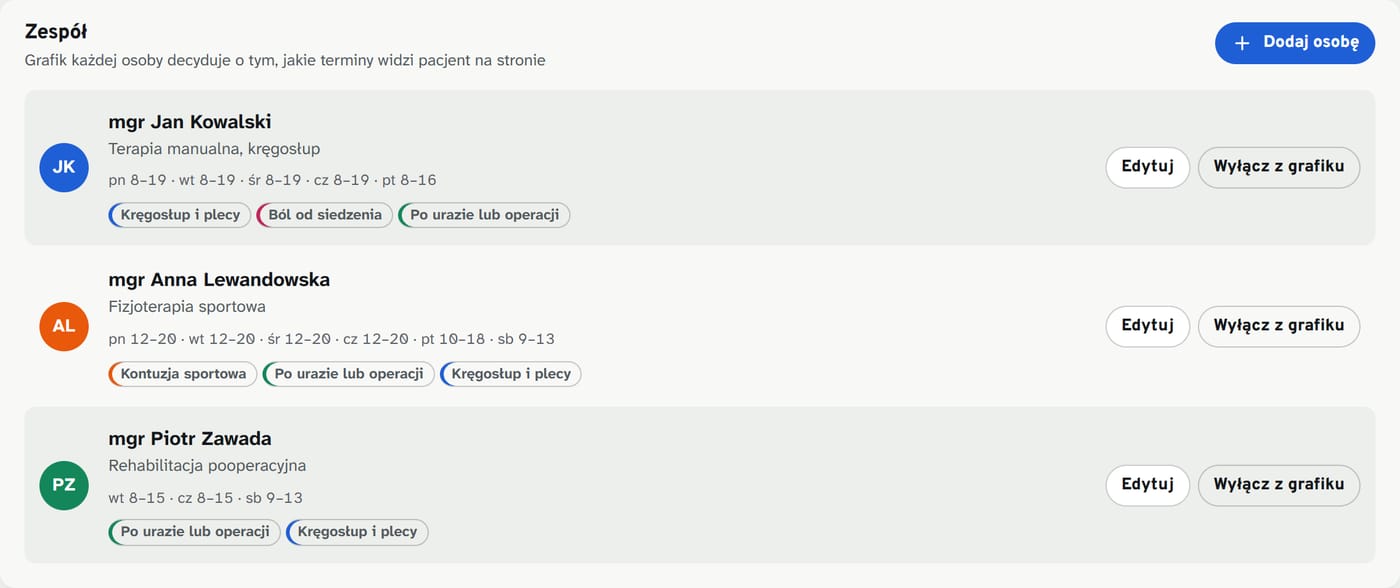
Panel otwiera się w przeglądarce, tak samo jak poczta — nie trzeba niczego instalować ani nosić ze sobą. Za pierwszym razem zadajemy trzy pytania: jak nazywa się gabinet, kto przyjmuje i w jakich godzinach. Od tego momentu wszystko liczy się z tych godzin.
- Wpisujesz nazwę gabinetu, adres i telefon — to samo, co zobaczy pacjent w SMS-ie.
- Dodajesz osoby, które przyjmują, i zaznaczasz ich dni oraz godziny.
- Zaznaczasz, kto jakimi problemami się zajmuje — po tym strona dobiera wolne terminy.
Nie musisz trafić za pierwszym razem. Wszystko z tego kreatora zmienisz później w zakładce Ustawienia, a przy wdrożeniu i tak przechodzimy to razem.
 Powiększ
Rozdział 02
Rano: zakładka „Dziś”
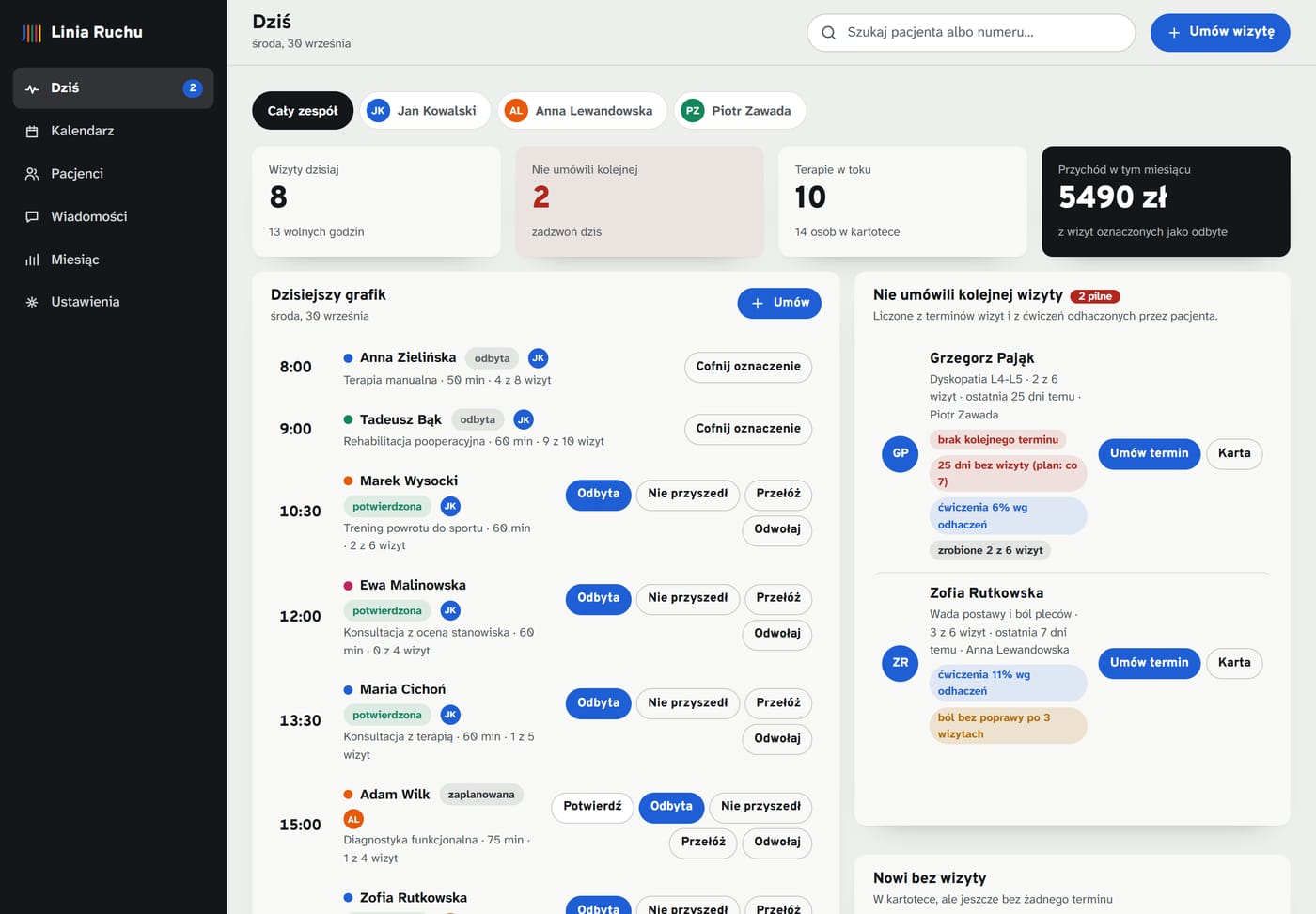
Jeden ekran, od którego zaczynasz dzień. Po lewej dzisiejsze wizyty, po prawej ludzie wymagający telefonu. U góry cztery liczby. To wszystko, co jest potrzebne przed pierwszym pacjentem.
- Przechodzisz listę dzisiejszych wizyt i klikasz Potwierdź przy tych, z którymi rozmawiałeś.
- Po wizycie klikasz Odbyta — dopiero wtedy wchodzi do przychodu i do postępu terapii.
- Kto nie przyszedł, dostaje Nie przyszedł; to też jest informacja, nie kara.
- Po prawej bierzesz nazwiska z listy „nie umówili kolejnej wizyty” i dzwonisz. Przycisk Umów termin jest obok.
- Niżej, w Nowych pacjentach, są ci, którzy jeszcze u Was nie byli — razem z tymi, którzy w nocy zarezerwowali sami przez stronę.
Pomyłka nic nie kosztuje. Po każdej zmianie na dole pojawia się pasek z przyciskiem Cofnij, a status wizyty zawsze da się zmienić z jej karty.
 Powiększ
Rozdział 03
Umawianie wizyty
Wizytę umówisz z trzech miejsc: przyciskiem Umów wizytę u góry, klikając wolną godzinę w kalendarzu albo z karty pacjenta. Wszędzie otwiera się to samo okno.
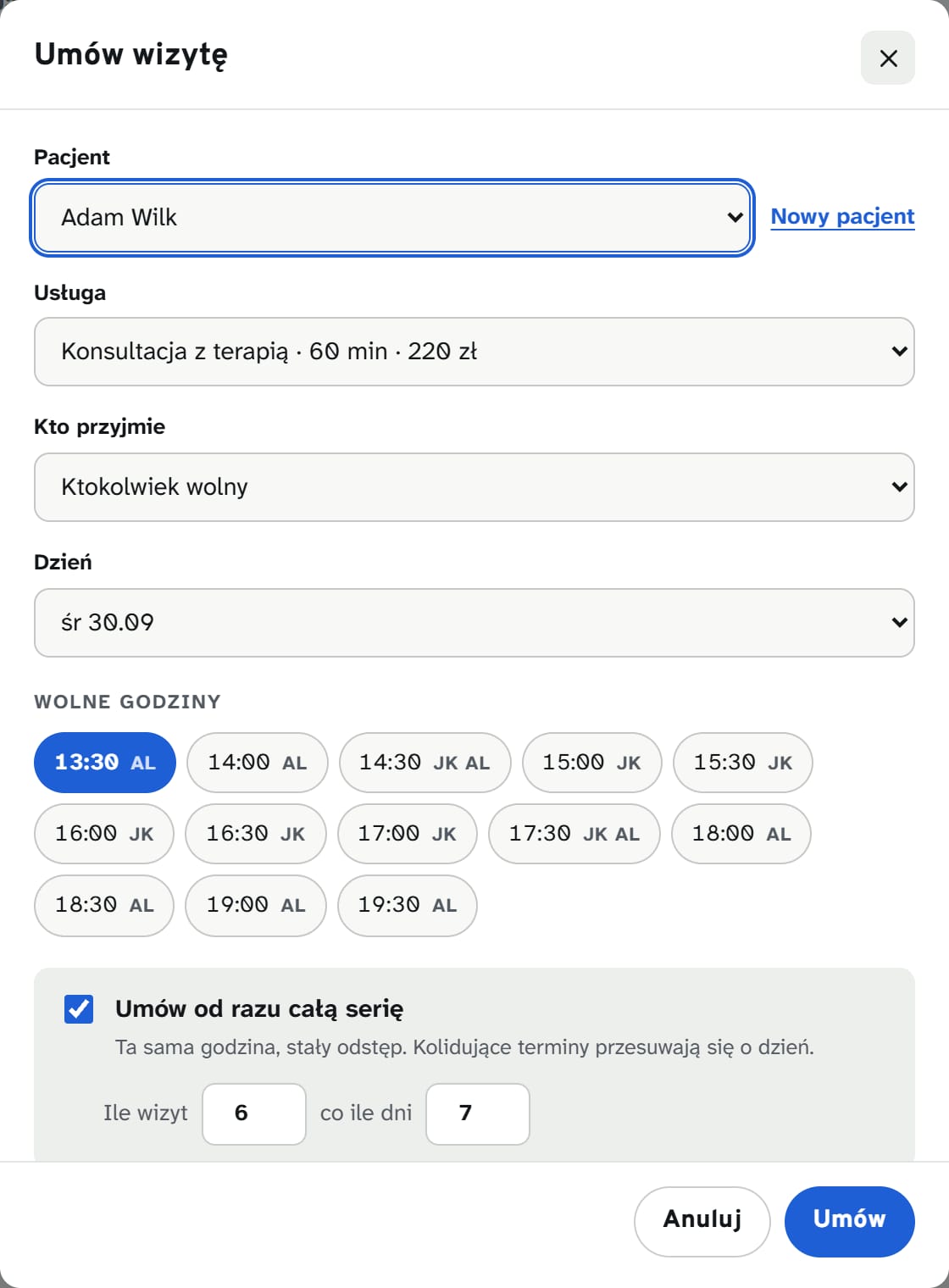
- Wybierasz pacjenta z listy. Jeśli go tam nie ma, klikasz Nowy pacjent w tym samym oknie — nie musisz nigdzie wychodzić.
- Gdyby ta osoba już u Was była, panel powie to od razu pod polami i jednym kliknięciem przeskoczy na jej kartę.
- Wybierasz usługę; czas trwania i cena podstawiają się same z cennika.
- Wskazujesz osobę z zespołu albo zostawiasz „ktokolwiek wolny”.
- Klikasz godzinę z podpowiedzianych. Pokazują się tylko te naprawdę wolne.
Cała seria naraz: zaznacz umów od razu całą serię, podaj liczbę wizyt i odstęp w dniach. Panel rozłoży terminy i sam ominie dni wolne oraz zajęte godziny. Sześć wizyt co tydzień to wtedy jedno okno, nie sześć. Tego samego numeru nie zapisze dwa razy — nawet gdy raz wpiszecie go ze spacjami, a raz bez.
 Powiększ
Rozdział 04
Kalendarz i blokowanie czasu
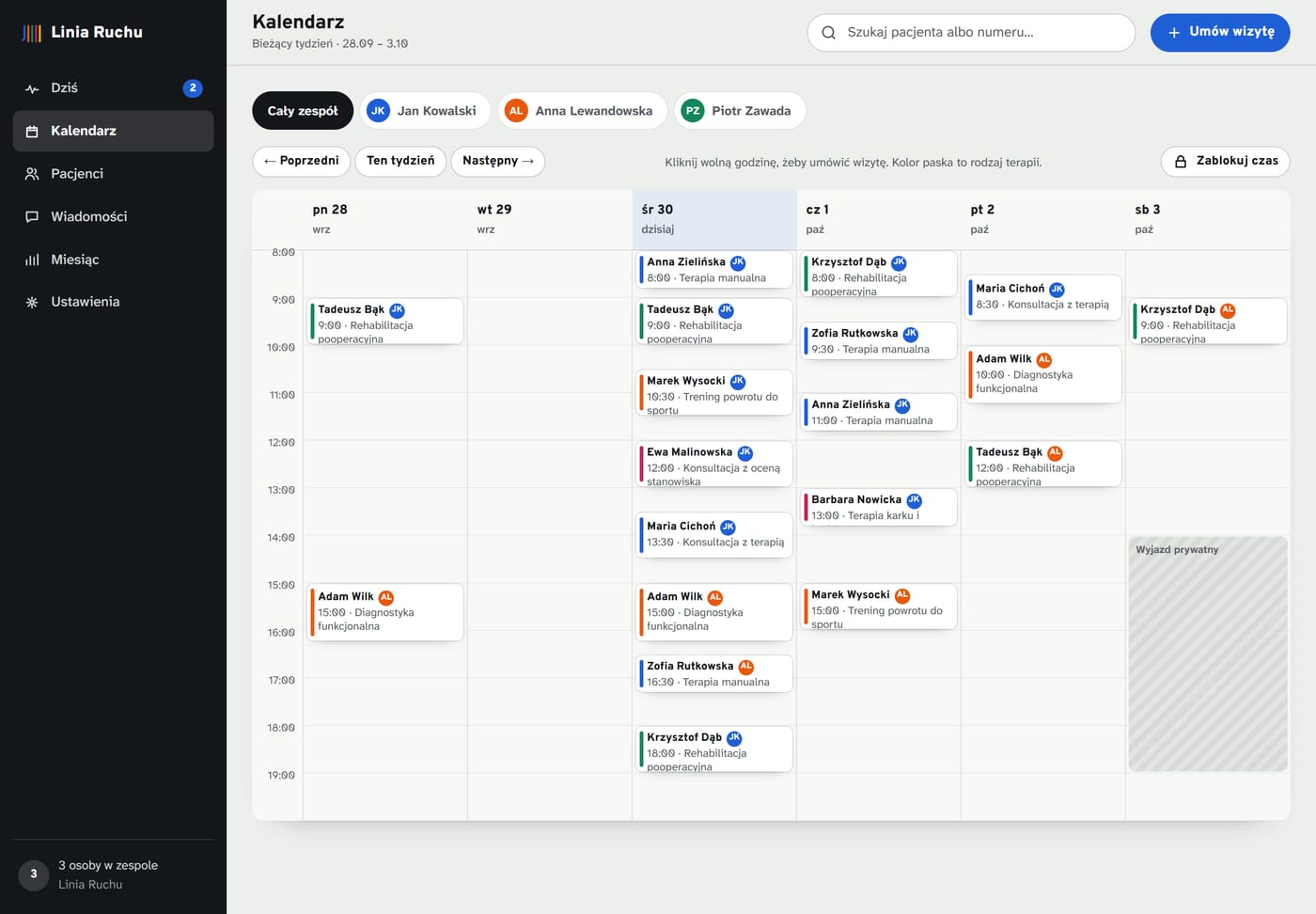
Zakładka Kalendarz pokazuje tydzień całego zespołu. Kolor paska to rodzaj problemu, inicjały to osoba. Puste miejsca są klikalne — klikasz i od razu umawiasz. Kalendarz masz w każdym pakiecie: w pakiecie Widoczność służy głównie do włączania godzin dostępnych dla pacjentów, w pakiecie Prowadzenie jest też narzędziem do zarządzania wizytami.
- Strzałkami u góry przechodzisz między tygodniami.
- Klikasz wizytę, żeby otworzyć jej kartę: przełożyć, odwołać albo zmienić status.
- Klikasz wolną godzinę, żeby umówić kogoś w to miejsce.
- Przyciskiem Zablokuj czas wycinasz urlop, szkolenie albo wyjazd — na jedną osobę lub na cały gabinet.
Zablokowany czas znika ze strony natychmiast. Pacjent nie zobaczy tej godziny jako wolnej, więc nie trzeba niczego odwoływać ani nikomu tłumaczyć.
 Powiększ
Rozdział 05
Karta pacjenta
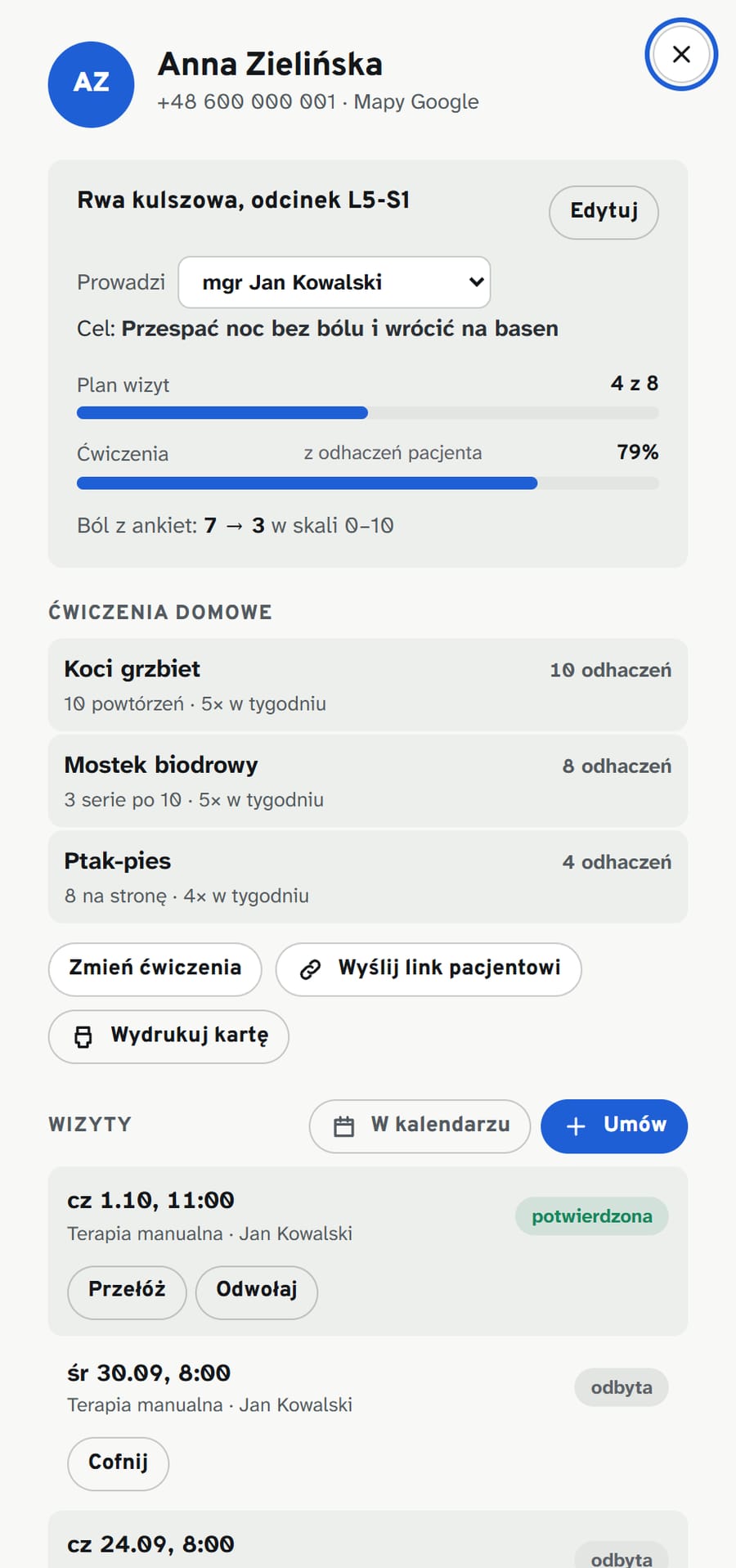
Klikasz nazwisko w dowolnym miejscu panelu i z prawej strony wysuwa się karta. Jest w niej wszystko o tej osobie — i wszystko, co możesz z nią zrobić, bez wracania do innych zakładek.
- U góry: dane kontaktowe i Notatki — dwa zdania do zapamiętania; decydujesz, czy zostają u Ciebie, czy widzi je pacjent.
- Własnymi słowami — to, co pacjent wpisał o swoim problemie przy rezerwacji na stronie, bez poprawek.
- Niżej: cel terapii jej słowami, postęp wizyt, procent zrobionych ćwiczeń i ćwiczenia domowe, które możesz dodać, zmienić albo zdjąć.
- Wizyty — umówisz kolejną, przełożysz, odwołasz albo oznaczysz status, nie zamykając karty.
- Wiadomości — konkretne SMS-y, które do tej osoby wyjdą, i rodzaje, które możesz wyłączyć.
- Przyciskiem u góry wysyłasz pacjentowi link do jego własnej karty.
To nie jest dokumentacja medyczna. Karta ma pomóc prowadzić terapię i pilnować, żeby pacjent nie zniknął w połowie. Wywiad, badanie i dokumentację prowadzisz tam, gdzie prowadzisz je dzisiaj.
 Powiększ
Rozdział 06
Ćwiczenia i nagrania
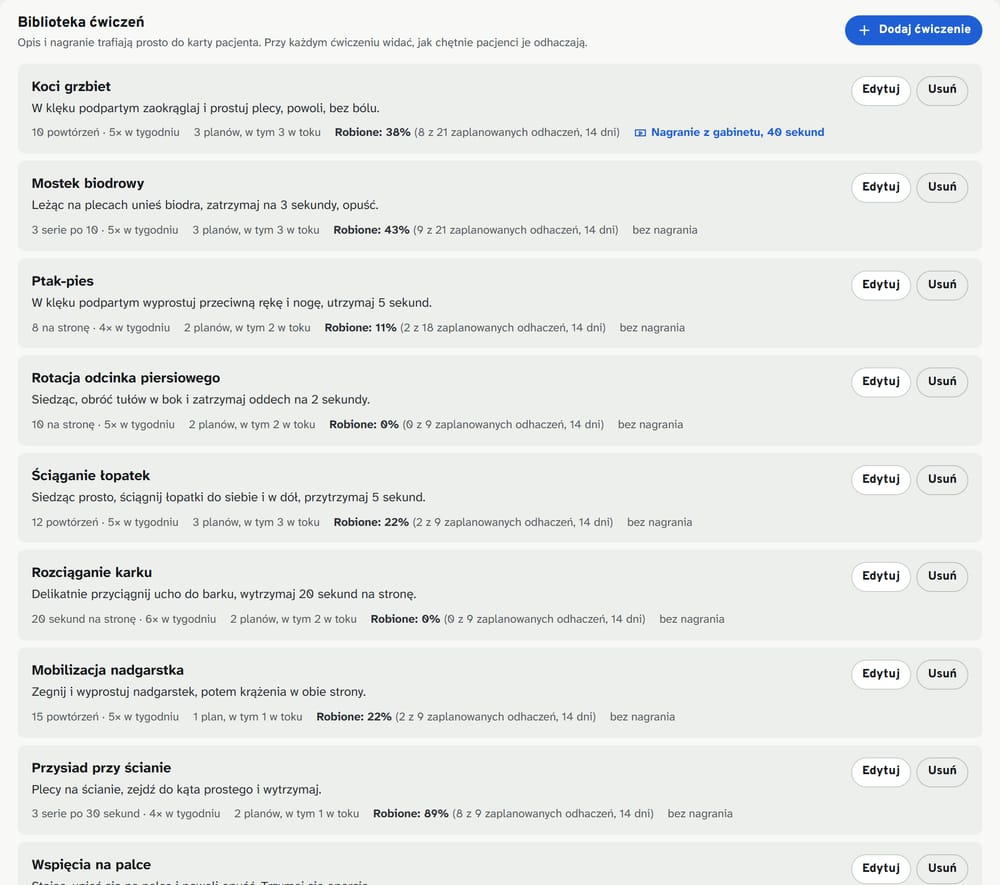
Plan ćwiczeń składasz z własnej biblioteki. Każda pozycja ma nazwę, opis dla pacjenta, domyślne powtórzenia i — jeśli chcesz — odnośnik do nagrania. To dokładnie te rzeczy, które pacjent zobaczy w swojej karcie.
- Bibliotekę prowadzisz w zakładce Od pacjenta, w widoku Ćwiczenia: dodajesz, poprawiasz i usuwasz pozycje.
- W oknie ćwiczenia wpisujesz opis własnymi słowami; pod polami stoi podgląd w tej samej formie, jaką zobaczy pacjent.
- W Materiale wklejasz odnośnik do filmu — z YouTube, z dysku albo z Waszej strony — i podpisujesz go, np. „Nagranie z gabinetu, 40 sekund”.
- Układając plan w karcie pacjenta, zaznaczasz ćwiczenia z listy; powtórzenia i częstotliwość podstawiają się z biblioteki i możesz je zmienić dla tej osoby.
- Jeśli czegoś brakuje, klikasz Dopisz własne ćwiczenie w tym samym oknie — wchodzi do planu i od razu do biblioteki.
Usunięcie nie kasuje historii. Ćwiczenie, które jest w czyimś planie albo ma odhaczenia, znika tylko z listy wyboru — w kartach pacjentów i na wypisach zostaje. Nieużywane kasuje się od razu, bez pytania.
 Powiększ
Rozdział 07
Co odpowiedział pacjent
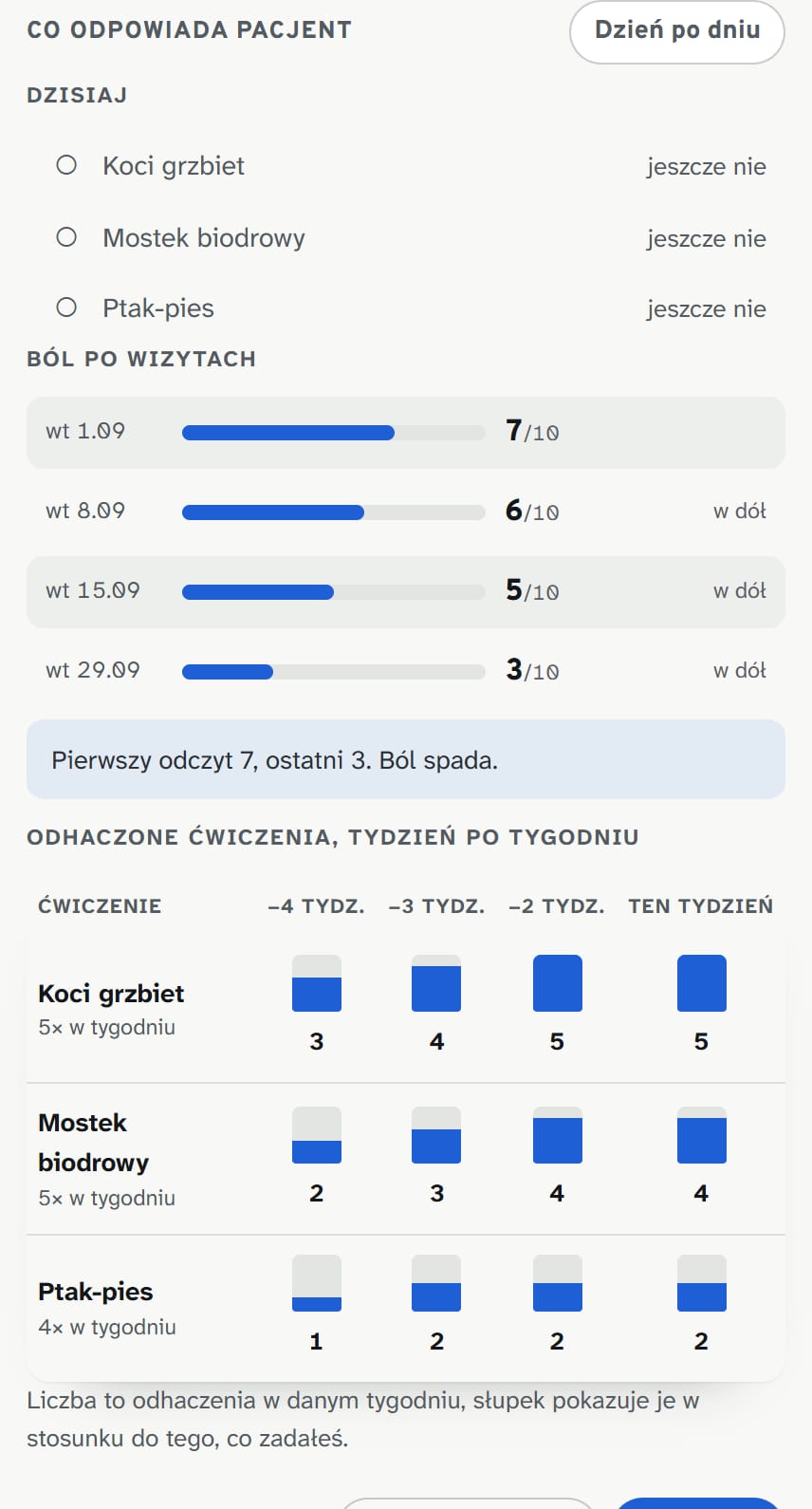
W karcie, pod planem terapii, jest blok Co odpowiada pacjent. Zbiera to, co ta osoba klikała w telefonie między wizytami: ból po każdej wizycie i odhaczone ćwiczenia tydzień po tygodniu.
- Lista odczytów bólu pokazuje kolejne oceny i to, w którą stronę idzie.
- Tabela tygodni pokazuje, ile z zadanych ćwiczeń odhaczył w każdym z ostatnich czterech tygodni.
- Jeśli niczego nie odesłał, jest to napisane wprost — nie zastępujemy tego wyliczoną liczbą.
- Przycisk Dzień po dniu przenosi do zakładki Od pacjenta, od razu na tej osobie.
Zajrzyj tu przed wizytą. Jedno spojrzenie i wiesz, czy rozmawiacie o postępie, czy o tym, dlaczego ćwiczenia stanęły w trzecim tygodniu.
 Powiększ
Rozdział 08
Zakładka Od pacjenta
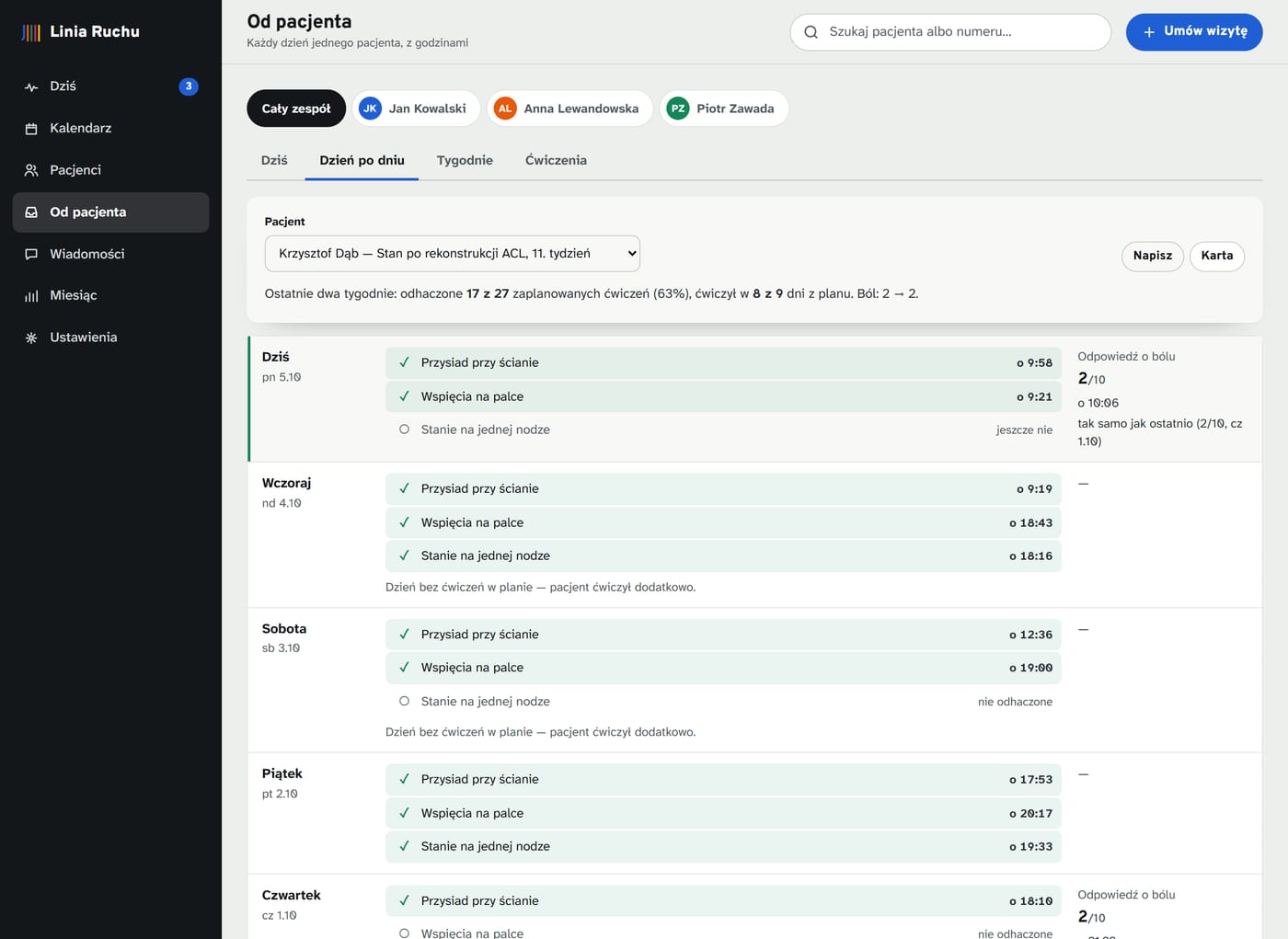
Karta odpowiada na pytanie o jedną osobę. Zakładka Od pacjenta odpowiada na pytanie o cały gabinet: kto pracuje między wizytami, co dokładnie zrobił dzisiaj, u kogo ból nie schodzi i kto przestał odpowiadać. Ma cztery widoki.
- Dziś — cztery liczby u góry, a niżej pacjenci, którzy już coś odesłali: odhaczone ćwiczenia z godziną i odpowiedź o bólu. Pod spodem ci, którzy mieli ćwiczyć, a na razie milczą.
- Dzień po dniu — wybierasz pacjenta z listy i widzisz czternaście ostatnich dni: które ćwiczenia zrobił i o której, których nie, jaki dał ból. Dni bez ćwiczeń w planie są oznaczone, żeby brak wpisu nie wyglądał jak zaniedbanie.
- Tygodnie — cały gabinet w jednej tabeli. Kolejność jest ułożona pod telefony: najpierw milczący, potem ból bez poprawy, potem zaniedbane ćwiczenia.
- Ćwiczenia — biblioteka, z której układasz plany, razem z tym, jak chętnie pacjenci poszczególne ćwiczenia odhaczają.
- Przyciskiem Napisz wysyłasz SMS-a od razu z listy; Karta otwiera pełną kartę. Przy zespole zawęzisz widok do jednej osoby paskiem u góry.
Godzina to chwila kliknięcia. Widzisz, że pacjent odhaczył ćwiczenia o 8:23, a nie tylko że „zrobił”. Kto niczego nie zaznaczył, ma to napisane wprost — nie wpisujemy za niego ani liczby, ani oceny.
 Powiększ
Rozdział 09
Wiadomości do pacjentów
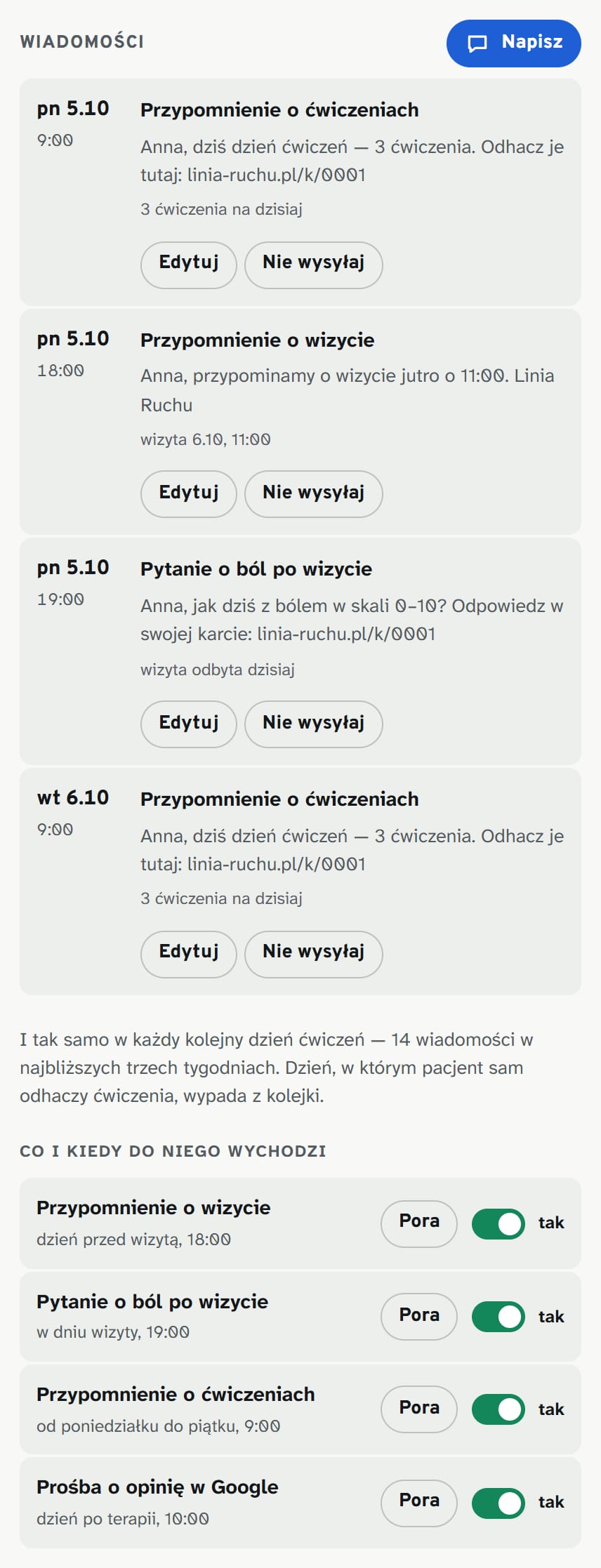
Wiadomości układają się same z kalendarza: przypomnienie dzień przed wizytą, pytanie o ból wieczorem po wizycie, przypomnienie o ćwiczeniach w każdy dzień ćwiczeń, prośba o opinię po zamkniętej terapii. Ty decydujesz tylko, co wychodzi, kiedy i w jakich słowach.
- W karcie pacjenta, w bloku Wiadomości, widzisz konkretne SMS-y: datę, godzinę i treść.
- Edytuj zmienia jedną wiadomość — resztę zostawia w spokoju.
- Nie wysyłaj wyjmuje pojedynczy SMS z kolejki, bez wyłączania całego rodzaju.
- Przy każdej wiadomości ustawisz też inny termin albo wyślesz ją od razu.
- Niżej, w Co i kiedy do niego wychodzi, wyłączasz całe rodzaje i ustawiasz porę — dla tej jednej osoby.
- Przy przypomnieniu o ćwiczeniach zaznaczasz dni tygodnia, w które ta osoba ma ćwiczyć; SMS idzie tylko w te dni.
- To samo dla całego gabinetu zmienisz w zakładce Wiadomości; przyciskiem Napisz wyślesz też SMS poza wszystkimi regułami.
- W kolejce siedmiu dni przyciski u góry zawężają listę do jednego rodzaju — przydaje się, bo przypomnień o ćwiczeniach jest najwięcej.
Przypomnienie milknie samo. W dniu, w którym pacjent odhaczy wszystkie ćwiczenia, SMS do niego nie pójdzie. A kto nie zgodził się na wiadomości, nie dostanie nic — niezależnie od ustawień; panel napisze to wprost w jego karcie.
 Powiększ
Rozdział 10
Zamknięcie terapii i wypis
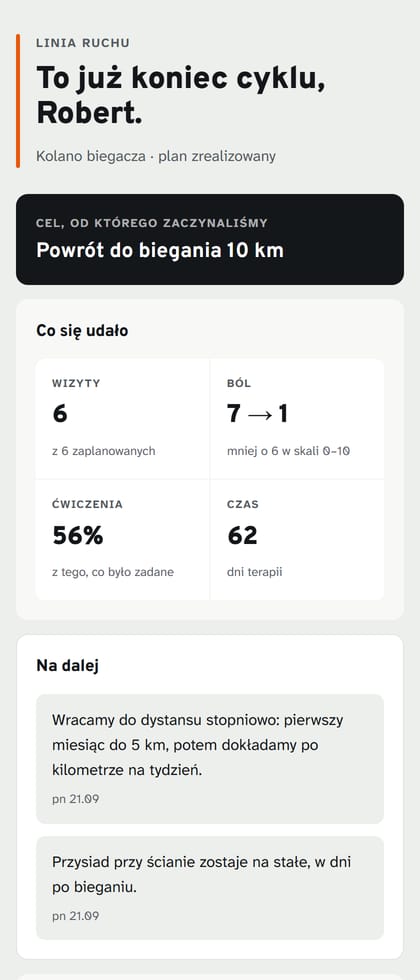
Kiedy cykl się kończy, zamykasz go w karcie pacjenta. Panel zamraża wynik: ile wizyt się odbyło, o ile spadł ból, ile ćwiczeń zostało zrobionych i ile dni to trwało. Pacjent dostaje z tego wypis.
- W karcie klikasz Zamknij terapię i wybierasz powód: plan zrealizowany, poprawa przed planem albo przerwana.
- Liczby wyliczają się z przebiegu terapii — nie trzeba niczego wpisywać ręcznie.
- Okno mówi wprost, ile umówionych wizyt zniknie z kalendarza; przypomnienia o nich znikają razem z nimi.
- Notatki oznaczone jako widoczne trafiają na wypis jako zalecenia „na dalej”.
- Po zamknięciu panel proponuje prośbę o opinię w Google, z gotową treścią.
- Gdy ta sama osoba wróci — za miesiąc albo za trzy lata — klikasz w jej karcie Zacznij nowy cykl.
Wracający pacjent nie zakłada się od nowa. Nowy cykl dziedziczy problem, plan wizyt i — jeśli chcesz — ćwiczenia z poprzedniego razu. Numer, notatki i cała historia zostają w tej samej karcie, więc widać, z czym ta osoba była u Was wcześniej.
 Powiększ
Rozdział 11
Podsumowanie miesiąca
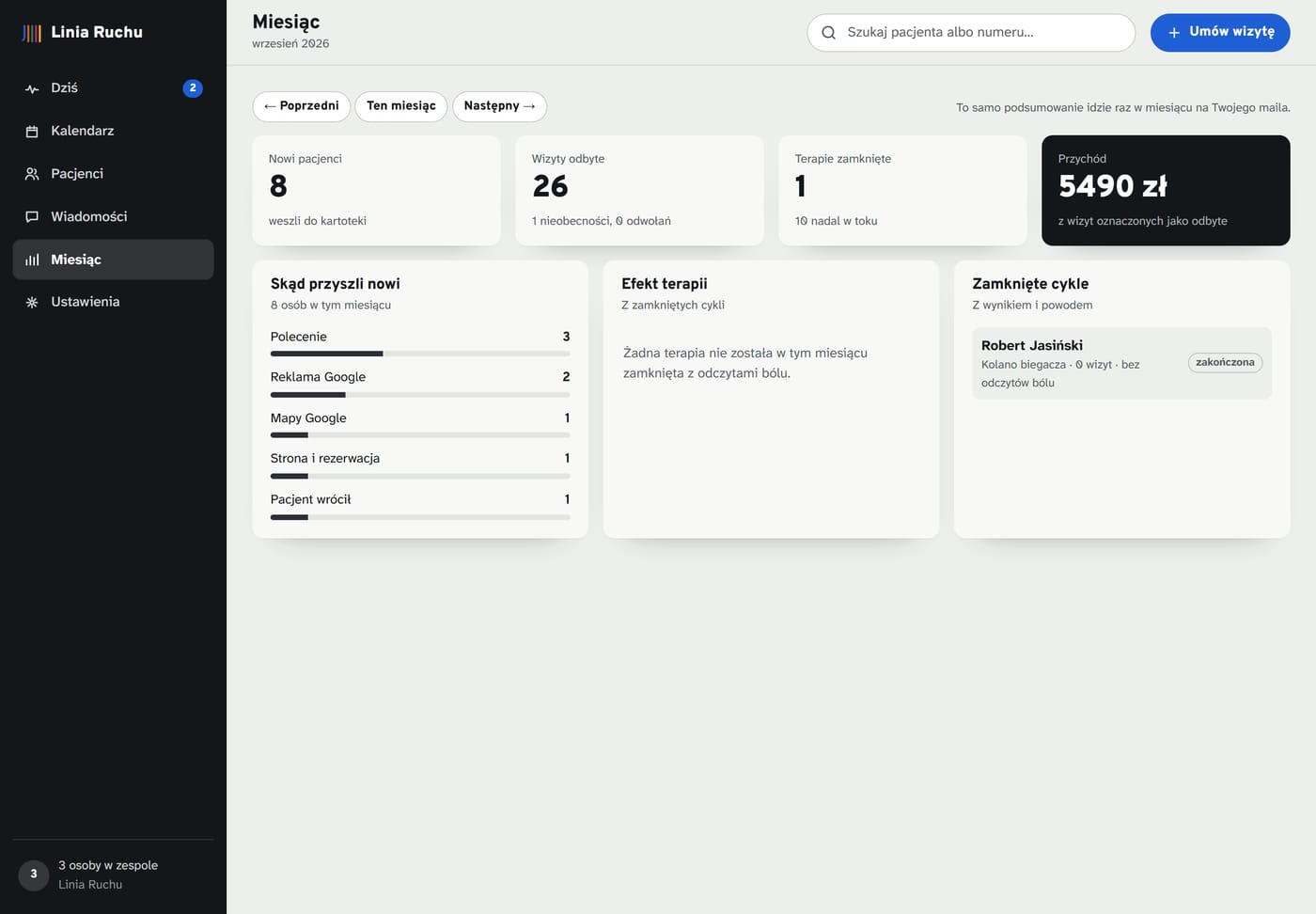
Zakładka Miesiąc odpowiada na jedno pytanie: czy to się kręci. Ilu nowych pacjentów, skąd przyszli, ile wizyt się odbyło, ile terapii dokończonych i o ile spadł ból u tych, którzy dotrwali do końca.
- Sprawdzasz źródła pacjentów — to mówi, czy pracuje strona, mapy, polecenia czy reklama.
- Patrzysz na liczbę dokończonych terapii; ona decyduje o przychodzie bardziej niż liczba nowych.
- To samo podsumowanie dostajesz raz w miesiącu mailem, więc nie musisz tu zaglądać.
Spadek bólu to materiał na stronę. Liczba policzona z zamkniętych terapii jest uczciwa i da się ją pokazać pacjentom — w przeciwieństwie do ankiety zadowolenia.
 Powiększ
Rozdział 12
Rzeczy, które warto wiedzieć
Kilka drobiazgów, które oszczędzają najwięcej czasu, a nie mieszczą się w żadnym z poprzednich rozdziałów.
- Cofnij pojawia się po każdej zmianie statusu, przełożeniu i odwołaniu wizyty.
- Nazwisko pacjenta jest klikalne wszędzie — w kalendarzu, w kolejce wiadomości, w podsumowaniu.
- Cennik, usługi i czasy trwania zmienisz w Ustawieniach; strona przejmuje je od razu.
- Całą bazę wyeksportujesz jednym przyciskiem. Dane pacjentów są Twoje, także gdy się rozstaniemy.
- Panel działa na tablecie w gabinecie tak samo jak na komputerze w rejestracji.
Nie zostajesz z tym sam. W pakiecie Prowadzenie odbieramy telefon i poprawiamy, co trzeba — łącznie z wpisaniem Twoich godzin, cennika i pierwszych pacjentów przy starcie.
Sprawdź to na żywo
Demo panelu jest otwarte i pełne przykładowych pacjentów. Oznacz wizytę jako odbytą, umów serię, wyłącz jeden rodzaj SMS-ów, zamknij terapię i zobacz wypis. Niczego nie zepsujesz — dane zostają w Twojej przeglądarce i nigdzie nie wychodzą.